
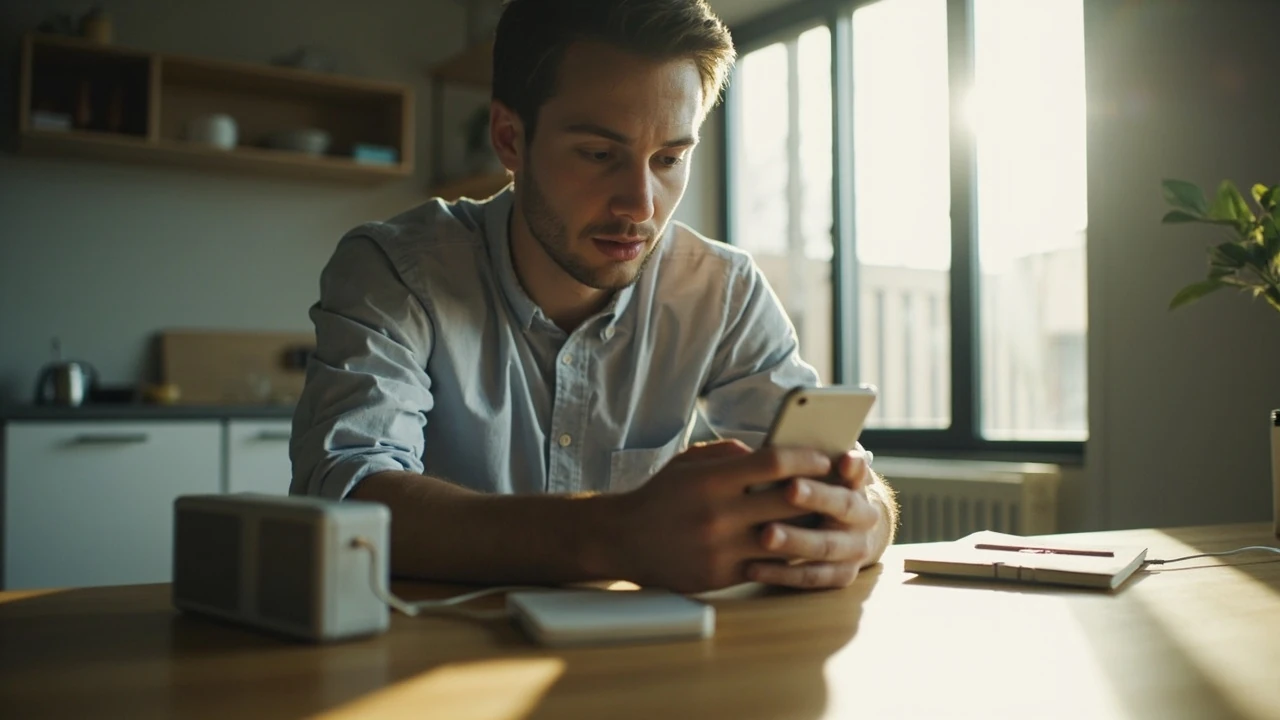
Як встановити сигнал тривоги на телефоні
Щоб завчаси отримувати повітряну тривогу на смартфон, установіть офіційний застосунок «Повітряна тривога», надайте йому потрібні дозволи та перевірте звук. На Android та iPhone налаштування відрізняються, але принцип однаковий: телефон має отримувати сповіщення, показувати його на заблокованому екрані й відтворювати сигнал достатньої гучності.
Застосунок не замінює вуличні сирени, радіо та офіційні повідомлення місцевої адміністрації. Він є додатковим каналом, який допомагає дізнатися про тривогу, якщо людина не чує сирену або перебуває далеко від вулиці. Тому варто налаштувати його на всіх смартфонах, якими користується родина, і заздалегідь перевірити результат.
Знадобиться приблизно 10–15 хвилин. Деякі кроки в Android та iOS називаються по-різному, тому нижче наведено окремі інструкції. Окремо розкрито перевірку звуку, обмеження фонової роботи, геодані та резервний план на випадок розрядженого телефона.
Що дає застосунок «Повітряна тривога»
«Повітряна тривога» надсилає на смартфон повідомлення про повітряну тривогу та дозволяє налаштувати їх показ і звук. Застосунок доступний для Android, iOS і Huawei. Для пристроїв без доступу до Google Play розробники передбачили можливість завантаження на Huawei.
Користувачам, які вже встановили застосунок, рекомендовано оновити його вручну до версії 2.0 або встановити заново. Також варто активувати автоматичне оновлення програм, щоб виправлення сумісності та стабільності надходили без регулярного ручного втручання.
Щоб сигнал помітно отримували, перевірте кілька окремих параметрів. Налаштування звуку, наприклад, не замінює дозвіл на сповіщення, а дозвіл не допомагає, якщо телефон перебуває в режимі без звуку.
| Налаштування | Навіщо потрібне | Що перевірити |
|---|---|---|
| Сповіщення | Показ повідомлення про тривогу | Дозвіл «сповіщати» увімкнено |
| Звук | Проголошення та звукові сигнали | Гучність достатня, режим без звуку вимкнено |
| Геодані | Визначення приблизного регіону | Доступ надано під час налаштування |
| Інтернет | Отримання сигналів і оновлень | З’єднання стабільне, заряд достатній |
| Фонова робота | Доставка повідомлення без відкриття програми | Енергозбереження не блокує застосунок |
Підготовка телефона
Спершу перевірте, чи встановлено останні оновлення системи. Новіші версії Android та iOS можуть точніше керувати фоновою роботою, енергозбереженням і показом критичних сповіщень. Застаріла операційна система не завжди коректно передає такі повідомлення.
Підключіться до стабільного інтернету, приділіть телефон до зарядки та перевірте, чи не активний режим жорсткого енергозбереження. Якщо телефон майже розряджений, спершу підключіть його до живлення, адже тестове повідомлення може не надійти через відсутність мережі.
Для встановлення знадобиться вільне місце в пам’яті. Якщо застосунок уже встановлений, не завантажуйте кілька схожих програм із неперевірених джерел: вони можуть дублювати сигнали та створювати зайву напругу на батарею.
Встановлення на Android
Відкрийте Google Play Store і знайдіть у пошуку «Повітряна тривога». Перед завантаженням перегляньте назву, розробника та опис застосунку. Встановлюйте програму з офіційного магазину, а не зі сторіннього сайту.
Після завантаження запустіть застосунок і пройдіть початкове налаштування. Система запитає дозволи на сповіщення та геодані. Надайте їх, щоб програма могла визначити регіон і показати локальне повідомлення.
Далі перейдіть до системного розділу «Налаштування» та відкрийте «Сповіщення». Знайдіть «Повітряна тривога» й переконайтеся, що основний перемикач увімкнено. Дозвольте звук і вібрацію, якщо такі параметри доступні на вашому пристрої.
На телефонах Samsung, Xiaomi, Huawei та інших пристроях із власними оболонками є додаткові налаштування. Перевірте розділи «Оптимізація батареї», «Обмеження фонової activity», «Автозапуск» або аналогічні. Назва параметрів залежить від виробника, але застосунку краще дозволити працювати у фоні та отримувати сповіщення.
Встановлення на iPhone
Відкрийте App Store, знайдіть «Повітряна тривога» та натисніть «Завантажити». Після встановлення запустіть програму. На iPhone дозволи на сповіщення зазвичай підтверджуються окремо, а під час першого запуску система може запропонувати вибір параметрів.
Після цього відкрийте «Налаштування» та перейдіть до розділу «Сповіщення». Знайдіть «Повітряна тривога» й увімкніть показ повідомлень. Залиште увімкненими звук і попередження на екрані блокування. Якщо iPhone перебуває в режимі «Не турбувати» або «Сплячий», застосунок може не відтворювати сигнал.
Окремо перевірте, чи не обмежено роботу застосунку в iOS. На завершенні налаштування протестуйте повідомлення із заблокованим екраном. Якщо телефон показує його, але не озвучує, поверніться до параметрів звуку й режимів фокусування.
Що робити, якщо застосунок уже встановлений
Відкрийте Google Play Store або App Store, знайдіть «Повітряна тривога» і перевірте номер версії. Якщо доступне оновлення, установіть його. Водночас увімкніть автооновлення програм, щоб наступні виправлення не залишалися без уваги.
Якщо програма відкривається, але не показує повідомлення, закрийте її повністю й перезавантажте телефон. Якщо проблема залишилася, видаліть застосунок та встановіть актуальну версію знову. Після перевстановлення ще раз надайте дозволи й виконайте тест.
Налаштування звуку та сповіщень
Найчастіше телефон не отримує сигнал через вимкнений звук, заборонені сповіщення або обмеження енергозбереження. Перевірте гучність у тому режимі, у якому користуєтеся телефоном. Якщо пристрій лежить у сумці або на нічній тумбочці, сигнал має бути чутним за кілька метрів.
На Android відкрийте «Налаштування» «Сповіщення» та знайдіть «Повітряна тривога». Увімкніть сповіщення, звук і вібрацію. Якщо система пропонує категорію важливих повідомлень, перегляньте її. В окремих версіях Android є швидкі налаштування для сферичних сповіщень, яким можна надати пріоритет.
На iPhone відкрийте «Налаштування» «Сповіщення» «Повітряна тривога». Увімкніть «Сповіщення» та «Тимчасово» або «Постоянні». Якщо активний режим «Не турбувати», вимкніть його або додайте застосунок до дозволених контактів. Інакше телефон може показати текстове повідомлення, але не відтворити сигнал.
- Відкрийте тестову функцію застосунку та переконайтеся, що звук чутний біля телефона.
- Перевірте сигнал з іншої кімнати, щоб оцінити реальну чутність.
- Заблокуйте екран і повторіть тест, не відкриваючи програму.
- Перезавантажте телефон і перевірте ще раз після ввімкнення мережі.
Не варто на постійній основі залишати телефон у режимі польоту або вимикати мобільний інтернет. Якщо для тесту потрібно вимкнути мережу, зробіть це на короткий час і після перевірки одразу поверніть телефон у звичайний режим.
Чи потрібен географічний доступ
Геодані допомагають застосунку визначити приблизний регіон користувача. Якщо доступ вимкнено, програма може не знайти область, не показати тестовий сигнал або гірше визначити локальний маршрут оповіщення. Надання доступу під час використання застосунку є достатнім для більшості випадків.
На Android відкрийте «Налаштування» «Застосунки» «Повітряна тривога» «Дозволи» «Місцеположення». Оберіть «Під час використання застосунку». Якщо програма регулярно потребує доступу у фоновому режимі, можна розглянути «Дозволити весь час», але це не обов’язково.
На iPhone відкрийте «Налаштування» «Конфіденційність і безпека» «Служби локації» та знайдіть «Повітряна тривога». Дозвольте використання геоданих під час роботи програми. Точність визначення місця зазвичай не потрібна: достатньо дозволу приблизної локації.
Для додаткового контексту Не відмовляйтеся від геоданих під час первинного налаштування, якщо система пропонує вибір. Так ви не отримаєте запит на дозвіл посеред тривоги. Якщо геодані вимкнені помилково, змінити налаштування можна будь-коли.
Сім днів до перевірки готовності
Одразу після встановлення корисно перевірити не лише звук, а й поведінку телефона протягом тижня. Такий план допомагає знайти проблеми з оновленнями, зарядом або фоновою роботою до того, як вони стануть критичними.
День 1: встановлення та перший запуск
Завантажте застосунок із офіційного магазину, відкрийте його та надайте основні дозволи. Перевірте номер версії й виконайте тестовий сигнал. Якщо телефон уже користувалися для сирен, цей крок все одно варто завершити: налаштування застосунку є окремою перевіркою.
День 2: системні сповіщення
Відкрийте параметри сповіщень і залиште увімкненими показ прев’ю, звук та вібрацію. Перевірте, чи не встановлено для застосунку окремий час без сповіщень. Це займе кілька хвилин та допоможе уникнути типової помилки, коли програма налаштована правильно, але система приглушує її.
День 3: тестовий сигнал
Запустіть тестове повідомлення з основного екрана застосунку. Перевірте звук наблизько та з відстані кількох метрів. Якщо сигнал затихає за стіною або на іншому кінці кімнати, збільште гучність або перенесіть пристрій на постійне місце, де його буде чутно.
День 4: фонова робота
Перегляньте налаштування батареї. На Android зніміть застосунок з екрана оптимізації та перевірте дозволи на автозапуск. На iPhone перегляньте оновлення в App Store. Особливо уважно перевірте Xiaomi, Samsung, Huawei та Realme: Their system shells can more aggressively restrict background activity.
День 5: перевірка без відкриття програми
Не відкривайте застосунок перед тестом. Скористайтеся доступною функцією перевірки або попросіть іншу людину надіслати тестове повідомлення. Якщо інтернет працює, але сповіщення не з’являється, перевірте дозволи, режим фокусування та фоновий запуск.
День 6: план на відсутність живлення
Визначте, який смартфон завжди буде на зарядці, а який людина носитиме із собою. Якщо в домі є старезний пристрій, підключіть його до мережі та встановіть застосунок. Це дасть змогу отримувати повідомлення навіть тоді, коли основний телефон розрядиться або залишиться без мережі.
Офіційна інформація про оновлення застосунку підтверджує, що програма доступна для iOS, Android і Huawei, а також має додаткові функції та окремі налаштування. Водночас Мінцифри наголошує, що застосунок слід використовувати як додатковий спосіб отримання сигналу разом із вуличними сиренами, попередженнями та іншими каналами.
День 7: сімейна перевірка
Попросіть усіх членів родини показати, де в телефоні вмикаються сповіщення та як виконується тест. Домовтеться, хто перевірятиме телефон під час сирени, якщо основний пристрій не працює. Один із учасників має знати адресу офіційного Telegram-каналу обласної адміністрації та місце зберігання документів.
| Етап | Орієнтовний час | Результат |
|---|---|---|
| Встановлення | 5–10 хв | Застосунок установлено, дозволи надано |
| Перевірка звуку | 5 хв | Сигнал чутно з іншої кімнати |
| Фонова робота | 7 хв | Сповіщення доходить без відкриття програми |
| Сімейна перевірка | 15 хв | Усі знають, як перевірити сигнал і знайти резервний канал |
Що робити, якщо телефон не отримав тривогу
Спершу визначте, де саме зникло повідомлення. Якщо телефон не має мережі, перевірте SIM-картку, Wi-Fi та режим польоту. Якщо мережа працює, але застосунок не показує тест, перезавантажте пристрій, відкрийте його знову та перевірте дозволи.
Далі вимкніть режим «Не турбувати» або режим фокусування, зніміть обмеження фонової роботи та переконайтеся, що вибрано правильний рівень гучності. На Android також перевірте, чи не заблоковано програму функцією оптимізації батареї.
Якщо налаштування правильні, але проблема повторюється, видаліть застосунок і встановіть актуальну версію. Перед повторною установкою можна перезавантажити телефон, щоб система повторно зчитувала дозволи.
Не покладайтеся на один канал. Залиште увімкненими вуличні сирени, радіо та офіційний Telegram-канал обласної адміністрації. Якщо вдома є діти, люди похилого віку або особа, якій важко користуватися смартфоном, домовтеться про перевірку один одного.
У приватному повідомленні завжди уточнюйте місце події, час і характер загрози. Сигнал в одному районі не означає небезпеку для сусіднього міста. Для точних інструкцій орієнтуйтеся на офіційні повідомлення місцевої адміністрації та органів влади.
Резервні канали та підготовка родини
Надійне оповіщення потребує кільох незалежних способів. Якщо телефон розряджений, мережа недоступна або застосунок не спрацював, мають залишатися сирени, радіо та офіційні інтернет-канали. Завчасно перевірте, який радіоприймач працює від батарейок і де він зберігається.
- Увімкнений звук на телефоні, який завжди має достатній заряд.
- Підписка на офіційний Telegram-канал своєї обласної адміністрації.
- Радіо або пристрій, здатний працювати без мережі.
- Заряджений резервний смартфон у доступному для родини місці.
- Знання правил укриття, евакуації та збору безпечного місця.
Не намагайтеся розібрати всі ризики в один довгий сценарій. Достатньо щодня перевіряти заряд і доступність офіційного каналу, а раз на тиждень повторювати тестове повідомлення та переглядати налаштування після системних оновлень.
Історія сирен і поява смартфонних сигналів
Система повітряної тривоги в Україні поєднує радіолокаційні станції, оперативні процедури, локальні схеми оповіщення та сирени різного типу. Інформацію спочатку передавали через радіо, телебачення, телефонні дзвінки та сирени на будинках. Отримувач новин зазвичай мав залишатися поблизу приймача.
Радарні станції та місцеві системи
Радарні системи повітряної оборони стежать за повітряною обстановкою. Виявлення загрози не означає автоматичного запуску сирен: оператори оцінюють дані та передають команди відповідним підрозділам. Місцеві системи оповіщення можуть працювати за єдиною схемою або мати власні налаштування для території.
У 1930-х роках у Радянському Союзі почали створювати системи протиповітряної оборони. У 1950-х розвивалися локальні системи оповіщення цивільного населення. Після здобуття незалежності мережу в Україні поступово відновлювали, розширювали та осучаснювали.
Зміна сприйняття сирен
У 1990-х та 2000-х роках технічний стан сирен у багатьох населених пунктах погіршував. Частину обладнання не обслуговували, а частину розконсервували. Одночасно з’являлися мобільні телефони, інтернет і месенджери, які поступово змінили спосіб отримання новин.
Повітряна тривога не зникла з анблі. У 2020 році, після початку повномасштабної війни, потреба у швидких локальних сповіщеннях різко зросла. Смартфон дозволив надсилати сигнал безпосередньо людині, але застосунки не замінили сирени.
Смартфон як додатковий канал
Сучасна система оповіщення поєднує сирени, радіо, офіційні повідомлення, телефонні сповіщення, застосунки та локальні Telegram-канали. Додатковий канал корисний для людини, яка перебуває вдома, в транспорті або в приміщенні зі звукоізоляцією.
Після початку повномасштабної війни з’явилися спеціалізовані застосунки для локального оповіщення. Пізніше вийшли додаткові функції, окремі налаштування та версія, доступна користувачам Huawei. Застосунок прийнято розглядати як допоміжний, а не єдиний спосіб отримання тривоги.
Що дає правильне налаштування
Головний результат перевірки — не наявність піктограми, а підтверджена здатність телефона прийняти й почути повідомлення. Навіть якщо користувач не пам’ятає, де в меню увімкнено звук, телефон має показати тривогу на заблокованому екрані.
Система Android, iOS або HarmonyOS контролює дозволи, пріоритет процесу та енергозбереження. Якщо програма не має дозволу на сповіщення, операційна система може не показати повідомлення, навіть коли мережа доступна й застосунок активний.
Надійність також залежить від заряду та якості мережі. Розряджені або давно не оновлювані смартфони доставлять менше повідомлень, тому варто мати другий пристрій або доступне радіо. Резервний канал потрібен не замість телефона, а разом із ним.
- Системний звук працює через сповіщення операційної системи, а не через постійно відкриту програму.
- Геодані допомагають визначити регіон, але не замінюють перевірений зв’язок із мережею.
- Енергозбереження може відтермінувати доставку повідомлення.
- Оновлення застосунку допомагають сумісності з новими правилами роботи операційної системи.
- Резервний телефон або радіо зменшують залежність від одного смартфона.
Поширені запитання
Чи можна встановити сигнал тривоги на телефоні без застосунку?
Системні сповіщення Android та iOS можуть показувати повідомлення, надіслані через офіційні канали. Однак окремий застосунок дає зручніше налаштування тривоги й не замінює сирени, радіо та перевірку резервних способів оповіщення.
Чи потрібно платити за застосунок?
Офіційний застосунок «Повітряна тривога» доступний безкоштовно. Не вводьте платіжні дані стороннім програмам, які лише імітують офіційний сервіс. Перевіряйте назву, розробника та джерело завантаження.
Що робити, якщо телефон не видає звук?
Перевірте гучність, режим «Не турбувати», дозвіл на сповіщення та обмеження батареї. Потім закрийте й відкрийте застосунок, перезавантажте телефон та виконайте тестовий сигнал. Якщо проблема залишилася, перевстановіть програму.
Чи працює застосунок без інтернету?
Для отримання актуального сигналу потрібне з’єднання з мережею. Не варто розраховувати на повну офлайн-функціональність застосунку під час надзвичайної ситуації. Натомість мати радіо або інший перевірений резервний канал.
Чи можна встановити два різні сигнали тривоги?
Кілька сторонніх застосунків можуть дублювати повідомлення та витрачати заряд. Достатньо одного офіційного додатка, перевіреного резервного смартфона або радіо та підписки на обласний Telegram-канал.
Як перевірити, чи надійно працює сигнал?
Виконайте тестове повідомлення, закрийте програму та перевірте звук з іншої кімнати. Через кілька днів повторіть тест із заблокованим екраном. Додатково перевірте телефон після системного оновлення.
Чи можна встановлювати застосунок на телефоні дитини?
Так, якщо на телефоні є достатній заряд і ввімкнені сповіщення. Обмежте доступ до інших застосунків за потреби. Для дитини важливіше мати простий спосіб помітити повідомлення, ніж самостійно змінювати налаштування під час тривоги.
Що робити, якщо телефон заблоковано під час тривоги?
Спочатку зверніть увагу на сирену та офіційні повідомлення. На сучасних смартфонах повідомлення можуть з’являтися на екрані блокування, але це залежить від системних налаштувань. Не залишайте телефон постійно розблокованим; надійніше мати окремий пристрій у доступному місці.
Чи потрібно щодня запускати застосунок?
Ні. Після початкового налаштування та перевірки програма має працювати у фоні. Запускайте її вручну, якщо змінювалися дозволи, телефон оновили або надійшла інформація про нову версію застосунку.
Як захистити телефон від розрядження?
Увімкніть помірне енергозбереження, залиште заряд батареї понад 20% і не користуйтеся застосунком у тлі для створення власних тестових сигналів. У домашніх умовах окремий телефон можна постійно залишати на зарядці, якщо це не створює ризику перегріву.
Як швидко перевірити готовність телефона?
Відкрийте застосунок, виконайте тестове повідомлення, перевірте звук і дозволи, а потім заблокуйте екран. Додатково переконайтеся, що телефон заряджений, має мережу та не перебуває в режимі без сповіщень.
Повертайтеся до перевірки через тиждень і після кожного великого оновлення системи. Якщо звук змінився, з’явилася нова версія програми або телефон перейшов на інший користувач, повторіть тест. Практична перевірка займає кілька хвилин і допомагає переконатися, що повідомлення проходитиме навіть при заблокованому екрані.
Залишити відповідь