
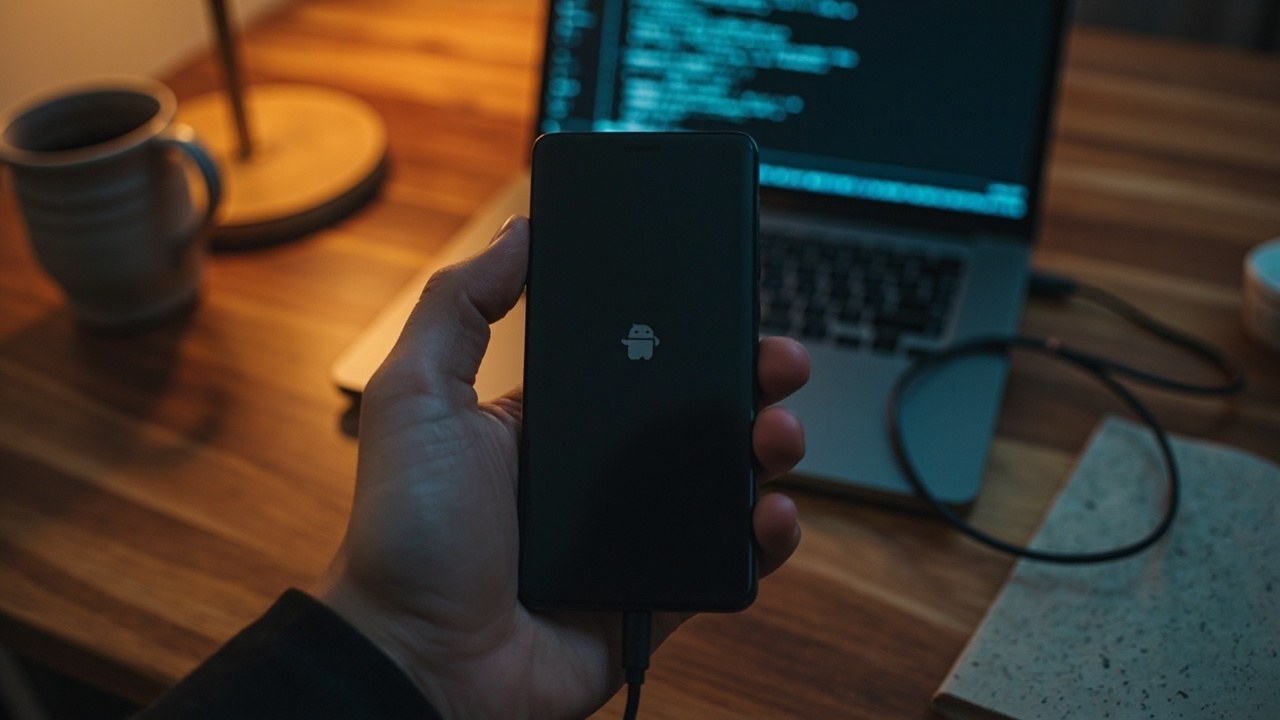
Що означає Fastboot на телефоні або планшеті з Android: це окремий режим завантаження, у якому пристрій чекає на команди від комп’ютера по USB. Екран при цьому зазвичай порожній або показує напис Fastboot, а операційна система ще не стартувала. Режим створили інженери Google і виробники чіпів Qualcomm як інструмент для прошивки, розблокування завантажувача і тестування обладнання до того, як завантажиться основна система Android. Користувач бачить Fastboot тоді, коли телефон «не вмикається нормально» — і часто лякається, що з пристроєм щось трапилось. Насправді це ознака, що завантажувач працює: пристрій живий, просто чекає на інструкції.
Fastboot часто плутають із Recovery і з ADB. Recovery — це середовище відновлення, через нього скидають налаштування і ставлять оновлення. ADB — це міст між комп’ютером і телефоном, який працює, коли Android уже завантажився. Fastboot — це нижчий рівень: він стартує раніше за Android і дозволяє переписувати розділи пам’яті. Саме тому ним можна відновити телефон, який не завантажується, але й накоїти лиха, якщо писати в розділи навмання.
Як виглядає режим Fastboot і коли він увімкнений
Зазвичай екран у режимі Fastboot чорний, без анімації. На ньому може бути напис Fastboot, а внизу — дрібний текст типу «Fastboot mode» або «Start». У деяких Samsung це називається «Downloading…», у Xiaomi — «Fastboot (USB)», у Huawei — «eRecovery» або «Hisuite», а у старих Motorola — «Bootloader». Зовнішній вигляд різний, але суть одна: телефон чекає команду від ПК і нічого не робить сам.
Користувач зазвичай потрапляє у Fastboot випадково. Найчастіші сценарії:
- Затиснули кнопку живлення разом із кнопкою зменшення гучності під час увімкнення — на багатьох пристроях це відкриває саме Bootloader/Fastboot.
- Оновлення системи перервалося через розряджену батарею, і телефон зависає на заставці.
- Прошивка через комп’ютер пішла не так, і пристрій сам повернувся в Fastboot.
- Користувач свідомо увійшов у режим, щоб прошити кастомну систему, поставити TWRP або Magisk.
Якщо ви бачите Fastboot, але не планували туди заходити — не панікуйте. Заряд батареї витрачається повільно, дані зазвичай цілі, а з режиму легко вийти: досить утримувати кнопку живлення 10–15 секунд, поки телефон не вимкнеться, а потім увімкнути його звичайним способом. На частині пристроїв працює команда fastboot reboot з комп’ютера.
Що робить Fastboot на технічному рівні
Коли ви натискаєте кнопку живлення, телефон проходить ланцюжок завантаження: завантажувач розділ boot Android. Fastboot — це частина завантажувача. Він активується, коли система бачить пошкоджений образ Android, фізичну кнопку для входу в сервісний режим, або команду по USB. У цьому стані основна операційна система ще «спить», а всі дії виконує завантажувач і сервісна прошивка, які записані у окремий розділ пам’яті.
З боку комп’ютера з Fastboot спілкується однойменна утиліта — клієнт fastboot з Android Platform Tools. Це консольна програма, яку запускають у терміналі або командному рядку. Вона відправляє команди по USB-протоколу, а завантажувач їх виконує. Через цей канал можна:
- перезаписати розділи
boot,recovery,system,vbmeta; - розблокувати або заблокувати завантажувач (bootloader);
- дізнатися серійний номер, версію завантажувача, статус OEM-lock;
- відформатувати розділ
userdata(це скидає налаштування, але не чіпає внутрішню пам’ять, якщо обрати правильні опції).
| Режим | Коли працює | Що дозволяє |
|---|---|---|
| ADB (Android Debug Bridge) | Android уже завантажився, увімкнене налагодження по USB | Ставити додатки, читати логи, перезавантажувати телефон |
| Recovery | Android ще не стартував, але розділ recovery цілий | Скинути налаштування, поставити оновлення, у деяких випадках — прошити zip-файл |
| Fastboot / Bootloader | Завантажувач на стадії ініціалізації USB | Перезаписувати розділи, розблокувати bootloader, міняти образ system |
Саме тому в старих гайдах зустрічається фраза «увійдіть у Fastboot, щоб прошити». Це фактично означає: переведіть телефон у режим, де ним можна керувати по USB ще до завантаження Android.
Звідки взявся Fastboot і чому він узагалі існує
Ідея Fastboot народилася разом з Android. Перші версії платформи, випущені у 2008–2009 роках, потребували способу швидко оновлювати прошивку на тестових зразках у лабораторіях. У той час існували лише Recovery-режими з обмеженим набором дій, а прошивати телефон доводилось через спеціалізоване обладнання виробника. Це було повільно і незручно.
Команда Android Open Source Project разом з інженерами, які працювали над завантажувачем Android, додала у завантажувач окремий USB-протокол. Його описали в документації до fastboot як «простий механізм для запису образів розділів на пристрій через USB». Звідти ж назва: режим швидкого завантаження образів. Спочатку це був внутрішній інструмент для розробників і сервісних центрів, але з поширенням кастомних прошивок, CyanogenMod, а пізніше — LineageOS, Fastboot став частиною побуту досвідчених користувачів.
У 2010-х роках виробники почали блокувати завантажувачі. Спочатку це робили для боротьби з піратством, потім — щоб контролювати, які сервіси працюють на пристрої. Але сам режим Fastboot нікуди не подівся: він лишився в коді Qualcomm і MediaTek як сервісний інтерфейс, просто на багатьох моделях доступ до нього обмежений. Сьогодні у 2026 році це як і раніше основний спосіб відновити «цеглинку» — телефон, що не вмикається.
Коли Fastboot реально допомагає
Є кілька типових задач, де Fastboot незамінний. Нижче — план дій, який зазвичай радять у сервісних центрах і на профільних форумах, наприклад Android Platform Tools.
1. Телефон не вмикається, а стандартне скидання не працює
Якщо пристрій зависає на логотипі, циклічно перезавантажується, або Android не стартує після невдалого оновлення, Fastboot дозволяє перезаписати розділ boot або system з образу, який ви завантажили з сайту виробника. Це робиться командою fastboot flash system system.img. Потрібен лише кабель, драйвери та інструментарій Platform Tools.
2. Потрібно розблокувати завантажувач
Щоб поставити кастомну прошивку, зазвичай треба спершу розблокувати bootloader. У багатьох пристроїв це робиться саме через Fastboot: fastboot oem unlock або fastboot flashing unlock. Увага: ця операція повністю скидає налаштування, видаляє всі фото і повідомлення, бо змінює розділ userdata. Тому перед нею обов’язково робіть резервну копію.
3. Хочеться встановити Magisk або кастомний recovery
Magisk, який дає root-доступ і модифікує образ boot, майже завжди ставиться через Fastboot: fastboot flash boot magisk_patched.img. Так само встановлюється кастомний recovery TWRP через fastboot flash recovery twrp.img. Це легальний і відносно безпечний сценарій, якщо дотримуватись інструкцій під конкретну модель.
4. Перевірка пристрою перед покупкою
Якщо купуєте телефон з рук, корисно зайти в Fastboot і перевірити статус блокування завантажувача. Команда fastboot oem device-info показує, чи розблокований пристрій, яка версія завантажувача і чи не «сірий» він. Заблокований завантажувач — не завжди погано, але це одна з ознак того, що телефон куплено за кордоном або має неофіційну гарантію.
5. Відновлення після невдалої прошивки
Якщо під час прошивки вимкнули світло, висмикнули кабель або сталася помилка, телефон може «зависнути». У більшості випадків він сам залишається в Fastboot або переходить туди при спробі увімкнутись. Це і є рятівний сценарій: ще раз підключіть його до ПК, перевірте цілісність образу через fastboot getvar all і прошийте повторно.
| Сценарій | Команда Fastboot | Що станеться |
|---|---|---|
| Перезавантажити телефон у систему | fastboot reboot |
Завантажувач передасть керування Android |
| Перезавантажити в Recovery | fastboot reboot recovery |
Телефон стартує в режимі відновлення |
| Дізнатися версію завантажувача | fastboot getvar version-bootloader |
Показує рядок із версією |
| Розблокувати завантажувач | fastboot oem unlock |
Скидає дані і відкриває bootloader |
| Стерти розділ даних | fastboot erase userdata |
Скидає налаштування, не видаляючи внутрішню пам’ять |
Не намагайтесь вгадувати команди. Якщо бачите FAILED (remote: unknown command), ця команда просто не підтримується на вашому пристрої. Це не помилка вашого ПК.
Як безпечно працювати з Fastboot у 2026 році
Серйозних ризиків у Fastboot три: випадково заблокувати телефон («hard brick»), стерти дані без резервної копії та встановити непідписаний образ, який порушить роботу системи безпеки. Уникнути їх допомагає простий протокол.
Використовуйте лише офіційні інструменти
Утиліта fastboot поширюється у складі Google Platform Tools. Це той самий пакет, що й adb. Не завантажуйте його зі сторонніх сайтів: у минулому траплялись випадки, коли під виглядом fastboot.exe поширювали трояни. Завантажений файл треба перевірити за контрольною сумою SHA-256, яка опублікована на сторінці релізу.
Перевіряйте модель пристрою перед прошивкою
Команда fastboot getvar product повертає кодове ім’я моделі. Воно мусить збігатися з тим, що вказано в інструкції. Якщо ви прошиваєте образ для іншої моделі, телефон може перестати вмикатись, і відновлення можливе лише через програматор у сервісному центрі.
Не вимикайте комп’ютер і не висмикуйте кабель під час прошивки
Запис розділу триває від кількох секунд до кількох хвилин. Не переривайте процес навіть якщо все «начебто зависло». Переривання може пошкодити розділ system або boot, і тоді телефон не ввімкнеться.
Робіть резервну копію перед серйозними операціями
Розблокування завантажувача і форматування userdata видаляють усі дані. Скопіюйте фото і контакти на комп’ютер, синхронізуйте месенджери з хмарою, збережіть архів SMS і журнал дзвінків. Якщо резервна копія зробити неможливо бо телефон вже не вмикається, обережно: після розблокування дані буде втрачено.
Перевіряйте, що розділ vbmeta дозволяє модифікації
У сучасних Android є Verified Boot і розділ vbmeta, який зберігає підписи образів. Якщо ви прошиваєте кастомний boot, потрібно або прошивати порожній vbmeta з опцією --disable-verity --disable-verification, або прошивати модифікований vbmeta від вашого ядра. Інакше Android просто не стартує.
Часті запитання (FAQ)
Чи означає Fastboot, що телефон зламаний?
Ні. Це штатний сервісний режим, передбачений виробником. Телефон у Fastboot зазвичай справний, просто чекає на команду. Спробуйте утримувати кнопку живлення 10–15 секунд, доки він не вимкнеться, а потім увімкніть як зазвичай.
Як вийти з Fastboot, якщо немає комп’ютера?
У більшості випадків досить затиснути кнопку живлення на 10–20 секунд. Телефон вимкнеться, а наступне увімкнення поверне його в Android. На деяких моделях (старі Samsung, LG) може знадобитись комбінація живлення + гучності вгору.
Чи можна прошивати телефон через Fastboot без розблокування завантажувача?
Зазвичай ні. На заблокованому завантажувачі приймаються лише образи, підписані виробником. Кастомні прошивки, Magisk, TWRP вимагають попереднього розблокування, яке часто скидає всі дані.
Чому в Fastboot телефон не заряджається?
Деякі пристрої у Fastboot споживають мало енергії і не активують швидку зарядку. Це нормально. Заряд буде повільним, але йде. Якщо батарея критично розряджена, поставте телефон у Fastboot на 30–60 хвилин на зарядці, а вже потім працюйте з командами.
Чи можна видалити розділ userdata і зберегти фотографії?
Залежить від того, як ви це зробите. Команда fastboot erase userdata зазвичай скидає лише налаштування і залишає вміст внутрішньої пам’яті, але подальше завантаження Android може відформатувати її повторно. Якщо мета — зберегти фото, спершу витягніть їх через adb pull, а вже потім запускайте erase.
Fastboot і Download mode — це одне й те саме?
Не зовсім. Download mode — це аналог Fastboot у Samsung, але з власним протоколом Odin. У ньому працює утиліта Odin, а не fastboot. Логіка та ж — режим завантажувача для прошивки по USB — але команди й образи інші.
Чому після команди телефон пише «Waiting for device»?
Це означає, що комп’ютер не бачить телефон у режимі Fastboot. Перевірте кабель, перевстановіть драйвери, спробуйте інший USB-порт (бажано USB 2.0). На Windows 11 також допомагає відключення «USB selective suspend» у налаштуваннях живлення.
Чи можна через Fastboot поставити офіційну прошивку від виробника?
Так, і це один з найбезпечніших сценаріїв. На сайтах Xiaomi, Google Pixel, OnePlus, Motorola можна завантажити заводські образи і прошити їх через fastboot flash. Після такої прошивки телефон повертається до стану «як з коробки».
Чи правда, що через Fastboot можна «обійти» пароль блокування?
На більшості Android з блокуванням екрана так зване «обхід блокування» через Fastboot неможливий саме через шифрування даних, прив’язане до пароля. Це не дірка безпеки, а захисний механізм. Розблокування завантажувача вимагає скидання даних, і це навмисно.
Що робити, якщо телефон увійшов у Fastboot сам і не виходить?
Спробуйте тривале утримання живлення (20–30 секунд). Якщо не допомагає, підключіть до ПК з Platform Tools і виконайте fastboot reboot. Якщо і це не працює, залиште телефон розрядженим до нуля, потім поставте на зарядку на 15 хвилин і спробуйте увімкнути знову.
Перед будь-якими експериментами з прошивкою корисно звіритись з профільними спільнотами: 4PDA для пристроїв, які там є, або XDA Developers. Там публікують перевірені інструкції під кожну модель і попереджають про відомі помилки. А якщо телефон на гарантії і вже не вмикається, простіше звернутись в авторизований сервіс: у сервісному центрі мають усе обладнання для відновлення через Fastboot без ризику для пристрою.
Залишити відповідь