
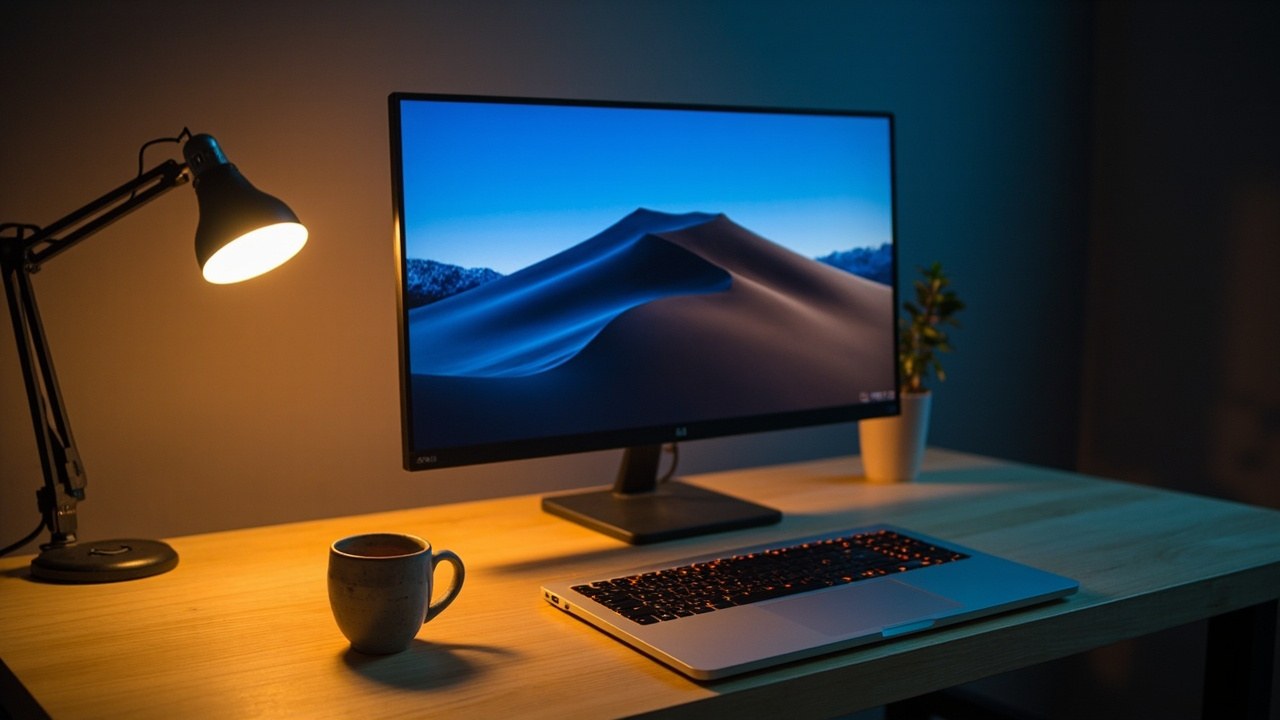
Розширення екрану: чому одна й та сама картинка раптом виглядає розмитою
Розширення екрану — це кількість точок по горизонталі та вертикалі, з яких складається зображення на дисплеї. Коли цей параметр підібраний неправильно, текст стає зазубреним, іконки «пливуть», а в іграх з’являються мильні краї. Проблема зазвичай не в моніторі, а в неправильному масштабі або застарілому драйвері. Зараз, коли 4K-монітори стали доступними за ціною середнього смартфона, а ноутбуки масово комплектуються дисплеями 2.8K і вище, питання налаштування виникає мало не в кожної другої людини у Вінниці — від офісних працівників до геймерів у «Київстар Arena».
Другий сценарій — старий Full HD монітор у парі з новою відеокартою. Власник очікує чіткої картинки, а отримує «мило» в іграх і дрібний шрифт у браузері. Причина проста: Windows часто виставляє масштаб 125% або 150%, і разом із неправильною роздільною здатністю це дає той самий розмитий ефект. Нижче розберемо, як це працює під капотом, і що саме натискати, щоб побачити нарешті чітке зображення.
Як працює роздільна здатність: пікселі, герцовка і масштаб
Роздільна здатність — це фізична кількість пікселів на матриці. Монітор 1920×1080 має 2 073 600 точок, а 3840×2160 (4K) — 8 294 400. Що більше точок на ту саму діагональ, то дрібніший кожен піксель і то чіткіше виглядає текст. Але є нюанс: операційна система не може «намалювати» більше точок, ніж фізично існує. Якщо вона надсилає сигнал 1280×720 на 4K-панель, картинка розтягується, і це виглядає гірше, ніж на рідному Full HD.
Другий параметр — герцовка. Це кількість кадрів, які монітор оновлює за секунду. 60 Гц — базовий мінімум, 144 Гц — комфортний ігровий стандарт, 240 Гц і вище — для кіберспорту. Роздільна здатність і герцовка пов’язані через пропускну здатність кабелю. HDMI 2.0 тягне 4K лише на 60 Гц, а для 4K@144 Гц потрібен HDMI 2.1 або DisplayPort 1.4. Якщо кабель слабкий, монітор сам «скидає» роздільну здатність до 1440p або 1080p.
Третій елемент — масштабування. Windows і macOS вміють збільшувати інтерфейс у відсотках: 100%, 125%, 150%, 200%. На 4K-екрані 100% виглядає крихітно, тому система зазвичай пропонує 150%. Це нормально, але деякі старі програми (наприклад, частина утиліт 2010-х років) не вміють масштабуватися і виглядають розмито. У такому разі допомагає режим сумісності DPI.
| Тип дисплея | Рекомендована роздільна здатність | Комфортний масштаб | Мінімальна герцовка |
|---|---|---|---|
| 24″ Full HD (1920×1080) | 1920×1080 | 100% | 75 Гц |
| 27″ QHD (2560×1440) | 2560×1440 | 100% | 144 Гц |
| 27″ 4K (3840×2160) | 3840×2160 | 150% | 60 Гц |
| 32″ 4K (3840×2160) | 3840×2160 | 125–150% | 60 Гц |
| 15.6″ ноутбук FHD | 1920×1080 | 100–125% | 60 Гц |
Є три типові сценарії, з якими приходять у сервіси Вінниці. Перший — купили новий 2K-монітор, а на ньому картинка Full HD, і вона «мильна». Другий — встановили драйвер, і текст у браузері став дуже дрібним. Третій — ноутбук із 4K-екраном, на якому іконки ледь видно, а батарея сідає за три години. У кожному випадку рішення своє, і нижче — детальна покрокова інструкція для кожної платформи.
- Перевірте, яке розширення екрану підтримує ваш монітор: це написано в технічному паспорті або на наклейці ззаду.
- Не плутайте фізичну роздільну здатність панелі з тією, яку зараз використовує система: вони можуть відрізнятися.
- Для 4K-телевізора як монітора краще використовувати режим «PC» або «Game» — він вимикає додаткове згладжування.
Налаштування розширення екрану в Windows 10 і 11
У Windows шлях однаковий: «Параметри» «Система» «Дисплей». У блоці «Роздільна здатність дисплея» ви побачите випадний список із варіантами. Потрібно обрати те значення, яке відповідає фізичній роздільній здатності панелі. Зазвичай воно підписано як «Рекомендовано». Якщо такого підпису немає, шукайте в характеристиках монітора. Наприклад, для 27-дюймового Samsung Odyssey G5 це 2560×1440, для LG 27UP850 — 3840×2160.
Масштаб регулюється повзунком унизу того ж вікна. Для 4K-екрана 27″ оптимально 150%, для 32″ — 125%. Якщо текст здається надто великим, спробуйте 125% і походіть так день-два. Після зміни масштабу Windows запропонує вийти з системи та увійти знову — погоджуйтеся, бо без перезавантаження деякі старі програми відображатимуться криво.
Окрема історія — кілька моніторів. Коли ви підключаєте другий дисплей, Windows часто «дублює» зображення, і обидва екрани працюють на низькій роздільній здатності. У такому разі натисніть клавішу Windows + P, оберіть «Розширити», і кожен монітор отримає власну роздільну здатність. Якщо один із них лишається 1024×768, клікніть по його іконці у «Параметри дисплея» і виставте рідну роздільну здатність вручну.
Оновлення драйвера відеокарти
Часто після оновлення Windows драйвер «відкочується» на базову версію Microsoft, і розширення екрану «не тягнеться» вище 1080p. Це типова ситуація для NVIDIA та AMD. Рішення просте: завантажте свіжий драйвер із сайту виробника. Встановлення займає 5–7 хвилин і вирішує проблему в 90% випадків, коли система не бачить монітор повноцінно.
Перевірка кабелю
Старий HDMI 1.4 не потягне 4K@60 Гц — лише 4K@30 Гц, і це виглядає як слайд-шоу. Якщо у вас 4K-монітор, беріть кабель HDMI 2.0 (маркування «High Speed with Ethernet») або DisplayPort 1.4. Для 144 Гц і вище — DisplayPort 1.4 DSC або HDMI 2.1. Кабель, який ішов у комплекті з дешевим монітором, часто не відповідає заявленим характеристикам.
macOS: роздільна здатність у MacBook і зовнішніх моніторах
Apple роками використовує логіку «масштабованих» роздільних здатностей. На MacBook Pro 14″ з екраном Liquid Retina XDR рідна роздільна здатність 3024×1964, але в системних налаштуваннях ви не побачите цього числа. Натомість доступні пункти «Більше простору», «Стандартно», «Більше тексту». За лаштунками це працює так: «Більше простору» відповідає найвищій роздільній здатності, «Більше тексту» — нижчій. Для більшості людей комфортний варіант — «Стандартно».
Якщо підключаєте зовнішній 4K-монітор, macOS дозволяє виставити роздільну здатність 3840×2160 у режимі HiDPI. Це коли система малює картинку з подвоєною роздільною здатністю, а потім стискає до фізичної. Шрифти стають неймовірно чіткими. Шлях: «Системні налаштування» «Дисплеї» затисніть Option і клікніть «Масштабувати» — з’являться розширені варіанти.
Коли macOS не бачить повну роздільну здатність
Типова ситуація: підключаєте монітор 2560×1440 через перехідник USB-C — HDMI, а система пропонує лише 1080p. Причина зазвичай у дешевому перехіднику або кабелі, який не підтримує потрібну пропускну здатність. Рішення: використовуйте оригінальний кабель Apple або сертифікований перехідник. Для 4K@60 Гц у macOS підходять перехідники з підтримкою HDMI 2.0 або DisplayPort 1.4.
Android та iPhone: розширення екрану на смартфоні
Сучасні смартфони мають роздільну здатність, яка в рази перевищує старі монітори. Samsung Galaxy S24 Ultra — 3120×1440 (QHD+), iPhone 15 Pro Max — 2796×1290. За замовчуванням система знижує роздільну здатність для економії батареї. Щоб увімкнути максимальну чіткість: на Android — «Налаштування» «Екран» «Роздільна здатність екрана», оберіть максимум. На iPhone такого перемикача немає, бо Apple використовує фіксовану роздільну здатність, але в iOS 17 з’явилася опція «Збільшити текст» у розділі «Універсальний доступ».
Якщо ви виводите зображення смартфона на телевізор або монітор через дротове підключення, роздільна здатність обмежена можливостями адаптера. Більшість сучасних Android-смартфонів підтримують DisplayPort Alternate Mode через USB-C і можуть видавати 4K@60 Гц. Для iPhone потрібен оригінальний адаптер Apple Digital AV — він обмежений 1080p, а для 4K-дзеркалювання доведеться використовувати AirPlay на сумісний телевізор.
Ігри: чому розширення екрану ламає FPS
У іграх роздільна здатність безпосередньо впливає на продуктивність. Рендеринг 4K вимагає вчетверо більше обчислень, ніж 1080p. Якщо ваша відеокарта тягне 60 FPS у 1080p, у 4K вона може видавати 20–25 FPS. Рішення — рендеринг у нижчій роздільній здатності з подальшим масштабуванням. Технології DLSS (NVIDIA), FSR (AMD) і XeSS (Intel) дозволяють рендерити в 1440p, а виводити в 4K із мінімальною втратою якості. Це працює добре в Cyberpunk 2077, Hogwarts Legacy, Spider-Man 2.
Друга проблема ігор — розмиті краї об’єктів через «мильне» згладжування. У старих іграх воно називалося FXAA, у нових — TAA. Обидва варіанти страждають на «мило». Якщо ваша відеокарта тягне, увімкніть MSAA 4x або 8x у налаштуваннях гри. Це дає значно чіткіше зображення, але споживає більше ресурсів. Альтернатива — DLSS Quality у підтримуваних іграх.
- Роздільна здатність — головний споживач ресурсів відеокарти: знизивши її з 4K до 1440p, ви отримаєте до 60% додаткового FPS.
- DLSS і FSR — це «безкоштовні» кадри, але тільки в іграх, які їх підтримують: список постійно розширюється.
- Масштабування інтерфейсу в горах (наприклад, у World of Warcraft чи Final Fantasy XIV) часто незалежне від роздільної здатності — його доведеться підбирати окремо.
Стандарти та історія: як ми прийшли до 4K
Перший масовий стандарт роздільної здатності — VGA 640×480 — з’явився в 1987 році разом із відеоадаптером IBM PS/2. До кінця 90-х домінував SVGA 800×600, а в 2007 році разом із Windows Vista популяризувався Full HD 1920×1080. У 2012 році Apple випустила MacBook Pro з дисплеєм Retina 2880×1800 — це був перший масовий ноутбук із роздільною здатністю, де людське око вже не розрізняло окремі пікселі на типовій відстані.
4K-телевізори з’явилися в масовому продажу у 2013 році (Sony, LG, Samsung), але до 2017 року вони коштували як добрий смартфон. Сьогодні 27-дюймовий 4K-монітор можна купити за 12 000–15 000 грн, і саме це зробило роздільну здатність 4K стандартом для робочих станцій. Для порівняння: у 2015 році монітор Dell P2715Q коштував близько 18 000 грн, а сьогодні його аналог LG 27UP850 продається за 14 000 грн у мережі «Ельдорадо» та «Фокстрот».
Майбутнє розширення: 8K і далі
8K-телевізори існують із 2015 року, але практичної потреби в них поки немає. На діагоналі 55–65 дюймів людське око не розрізняє 4K і 8K з відстані 2.5 метри. Перші 8K-монітори для комп’ютерів з’явилися лише у 2024 році (Dell UltraSharp 32″ 8K), і вони коштують понад 100 000 грн. Для більшості користувачів 4K залишається розумним максимумом ще на 5–7 років. Натомість рухається інший параметр — частота оновлення: 240 Гц, 360 Гц, а в 2024 році з’явилися перші 480 Гц панелі для кіберспорту.
Технологія роздільної здатності як стандарт бере свій початок у цифровому телебаченні, де вона визначає деталізацію кадру. У Європі діє єдиний стандарт маркування 4K Ultra HD, який регулюється директивою IEC 62087. В Україні поки що немає власного стандарту для побутових моніторів, але діють технічні регламенти, гармонізовані з європейськими, зокрема щодо енергоспоживання та безпеки.
Покроковий план: як налаштувати розширення екрану за 15 хвилин
Крок 1. Визначте рідну роздільну здатність монітора
Зазирніть у технічний паспорт або знайдіть модель на сайті виробника. Наклейка ззаду містить точну назву моделі та серійний номер. Введіть їх у Google, і в першому ж результаті буде повна специфікація. Якщо паспорт загубився, відкрийте «Диспетчер пристроїв» «Монітори» — там буде Generic PnP Monitor або повна назва моделі. Це дасть змогу знайти характеристики.
Крок 2. Перевірте кабель та порт
DisplayPort і HDMI 2.0+ підтримують 4K@60 Гц. Якщо у вас HDMI 1.4, максимум — 4K@30 Гц, і це буде дратувати навіть у робочих задачах. Якщо підключаєте ноутбук до монітора через USB-C, переконайтеся, що кабель підтримує Alternate Mode. Дешеві кабелі з AliExpress часто не тягнуть 4K, навіть якщо напис «4K@60Hz» на коробці.
Крок 3. Оновіть драйвер відеокарти
Зайдіть на сайт виробника вашої відеокарти (NVIDIA, AMD або Intel) і завантажте останню стабільну версію. Бету ставити не варто — вона може містити регресії. Після встановлення обов’язково перезавантажте комп’ютер, інакше драйвер не активується повністю.
Крок 4. Виставте правильну роздільну здатність
У Windows: «Параметри» «Система» «Дисплей» «Роздільна здатність дисплея». Оберіть значення, яке відповідає рідній роздільній здатності панелі. У macOS: «Системні налаштування» «Дисплеї» затисніть Option і клікніть «Масштабувати», щоб побачити всі варіанти.
Крок 5. Налаштуйте масштаб
Для 4K 27″ оптимально 150%, для 4K 32″ — 125%. Для 2K 27″ масштаб зазвичай 100%, і це нормально. Не залишайте масштаб 100% на 4K — текст буде крихітним, а очі втомлюватимуться за годину роботи.
Крок 6. Перевірте герцовку
У Windows: «Параметри» «Система» «Дисплей» «Розширені параметри дисплея» «Частота оновлення». Оберіть максимальне значення, яке підтримує ваш монітор. Якщо в списку лише 60 Гц, проблема в кабелі або драйвері.
Крок 7. Налаштуйте колірний профіль
Для точної кольоропередачі встановіть ICC-профіль, який йшов у комплекті з монітором, або завантажте його з сайту виробника. Це особливо важливо для дизайнерів і фотографів. У Windows: «Пошук» «Керування кольором» «Усі профілі» «Додати».
Часті запитання (FAQ)
Чому зображення на моніторі виглядає розмитим навіть на рідній роздільній здатності?
Найчастіше причина — неправильний кабель або застарілий драйвер. Перевірте, що кабель підтримує потрібну пропускну здатність, і оновіть драйвер відеокарти. Також варто переконатися, що масштаб у системі виставлений на 100% для QHD-моніторів і 125–150% для 4K.
Як дізнатися рідну роздільну здатність свого монітора?
Найпростіший спосіб — знайти точну модель на сайті виробника. Модель написана на наклейці ззаду монітора. Якщо наклейка зникла, відкрийте «Диспетчер пристроїв» у Windows, розділ «Монітори» — там буде або Generic PnP Monitor, або повна назва. У macOS: «Про цей Mac» «Підтримка» «Технічні характеристики».
Чи можна пошкодити монітор, виставивши неправильну роздільну здатність?
Ні, сучасні монітори не вийдуть із ладу через програмну роздільну здатність. У крайньому випадку ви побачите повідомлення «Out of Range» і порожній екран. Після перезавантаження система зазвичай повертається до безпечного режиму 1024×768 або 1920×1080, з якого можна знову виставити правильні параметри.
Яка роздільна здатність краща для ігор: 1080p, 1440p чи 4K?
Це залежить від відеокарти. Для RTX 4060 оптимально 1440p із DLSS Quality. Для RTX 4070 і вище — комфортно 4K у більшості ігор. Для RTX 3060 або RX 6700 XT — 1080p або 1440p. Роздільна здатність 4K на слабкій відеокарті дає лише 30–40 FPS, і це непридатно для динамічних ігор.
Чи впливає роздільна здатність на здоров’я очей?
Непрямо — так. На 4K-екрані з масштабом 100% текст крихітний, очі напружуються, і до вечора з’являється сухість. Правильний масштаб (125–150% для 4K) знижує навантаження. Також важлива герцовка: 75 Гц і вище суб’єктивно комфортніші за 60 Гц, особливо під час тривалої роботи з текстом.
Чи варто купувати 4K-монітор для офісу у 2026 році?
Для роботи з текстом, таблицями та кодом 4K 27″ — один із найкращих варіантів. Він дає чіткий текст, багато простору для вікон і комфортний масштаб 150%. Для ігор — 1440p 144 Гц зазвичай кращий вибір через баланс чіткості та частоти оновлення. 4K для ігор потребує дорогої відеокарти (RTX 4080 і вище).
Чому на ноутбуці масштаб 150%, а на моніторі 27″ 4K — 100%?
Це пов’язано з відстанню до екрана. Ноутбук стоїть на 50 см від очей, монітор — на 70–80 см. На тій самій роздільній здатності піксель на ноутбуці виглядає дрібнішим, тому система пропонує більший масштаб. Деякі люди налаштовують 27″ 4K на 100%, але це працює лише за ідеального зору.
Як перевірити реальну частоту оновлення монітора?
На сайті testufo.com є класичний тест, який одразу показує реальну частоту. Якщо бачите чіткі «сходинки» під час руху об’єктів — у вас 60 Гц, якщо плавний рух — 120 Гц або вище. Також у Windows: «Параметри» «Система» «Дисплей» «Розширені параметри дисплея».
Що робити, якщо ноутбук не бачить монітор на повній роздільній здатності?
Перевірте тип порту. Багато ноутбуків мають USB-C, який підтримує лише DisplayPort Alternate Mode, але не всі кабелі це вміють. Також варто оновити драйвер Intel/AMD/NVIDIA. Якщо у вас гібридна графіка (наприклад, Intel + NVIDIA), у панелі NVIDIA оберіть «Режим обчислень NVIDIA» для конкретних програм.
Залишити відповідь